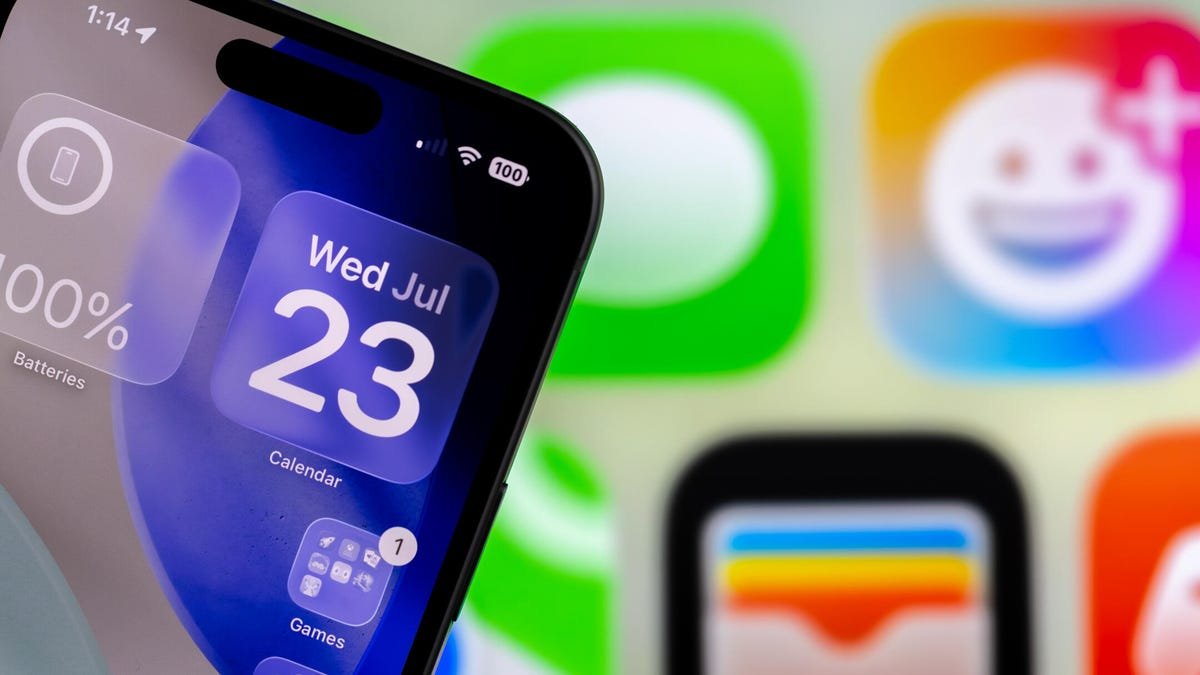
A Apple o lançou iOS 26 Acima Segunda-feiraAlguns meses depois que a empresa anunciou Conferência Mundial de Desenvolvedores Junho. Esta atualização apresenta alguns novos recursos para o iPhone. Triagem de chamadaAssim, Novos toques e mais. E a maior mudança que o iOS 26 traz aos seus dispositivos é o design do novo vidro líquido.
LiquidGlass é a maior atualização visual que a Apple trouxe para o iPhone desde o seu lançamento iOS 7 2013. O redesenho fará com que os menus e outros elementos visuais pareçam translúcidos e mexem à medida que você interage com alguns elementos.
Algumas pessoas foram destruídas Sobre o design quando a Apple lançou o desenvolvedor do iOS 26 beta. A Apple melhorou a legibilidade, ajustando o design durante o processo beta do iOS 26 e adicionando uma aparência de geada, mas você ainda pode estar descontente com o novo design. Felizmente, você pode ajustar o design do vidro líquido em apenas algumas etapas para reduzir significativamente sua transparência.
Veja como tornar seu design de vidro líquido iOS 26 mais legível:
Não perca o conteúdo técnico imparcial e as críticas baseadas em laboratório. Adicione CNET Como uma fonte preferida do Google.
Como ajustar o vidro líquido
1. abrir contexto.
2. Tocar Acessibilidade.
3. Tocar Exibir e tamanho de texto.
4. Toque na alternância Reduz a transparência.
Isso escurecerá os menus e os elementos afetados pelo design de vidro líquido, como aplicativos como mensagens e centro de controle.
À esquerda, você vê que o design do vidro líquido é completamente afetado e, à direita, você tem a configuração de clareza reduzida ativada.
em Exibir e tamanho de texto Você também pode tocar no menu, próximo alternar Aumenta o contraste Para ajudar a distinguir os elementos de vidro líquido. Quando habilitei essa alternância, dei a muitos desses elementos um contorno branco.
O aumento do contraste adiciona um esboço aos elementos em seu iPhone.
Se você quiser usá -lo Clear App Icon Optionsnão recomendamos que você não reduza a transparência ou permita mais contraste. Eu realmente gosto de ícones claros porque garanto que sua formação é o foco principal, mas os ícones são o que parecem bons o suficiente para distinguir entre eles. Se essas outras opções estiverem ativadas, o ícone parecerá central.
Vidro líquido inalterado (esquerda), vidro líquido com transparência reduzida (centro esquerda), vidro líquido com contraste ativado (centro direita) e vidro líquido com transparência reduzida e aumento do contraste (direita).
Se você deseja devolver elementos de design de vidro líquido ao seu dispositivo, siga as etapas acima para desativá -los Reduz a transparência.
Mais informações sobre as notícias do iOS podem ser encontradas aqui Minha resenha do iOS 26como você o habilita? Triagem de chamada OS e nós folha de dicas do iOS 26.
Veja isso: Aqui está o iPhone 17! Os principais editores respondem aos eventos incríveis da Apple