

À medida que os jogos aumentam de tamanho e inúmeras fotos e vídeos ocupam espaço, é inevitável que o seu computador fique sem espaço de armazenamento. pode conseguir disco rígido externoMas nada supera a velocidade e a conveniência de instalar e substituir o armazenamento em seu desktop ou laptop.
Existem vários tipos de dispositivos de armazenamento interno comumente chamados de “discos rígidos”. Isso inclui estilos tradicionais maiores, ainda chamados de discos rígidos, bem como unidades de estado sólido (SSDs) menores e mais rápidas, incluindo versões mais recentes de M.2 e NVMe.
Cada tipo tem seus prós e contras, mas provavelmente um é o melhor para sua atualização de armazenamento.
O que posso instalar?
Na maioria dos computadores, a placa-mãe limita o que você pode instalar. A maioria dos desktops tem a capacidade de adicionar SSDs e discos rígidos, e alguns desktops e laptops têm espaço para M.2 e NVMe. Observe que substituir o armazenamento de um laptop costuma ser mais difícil, senão impossível. O que é possível sem ferramentas ou conhecimentos especiais varia muito.
Antes de pegar uma chave de fenda e abrir o gabinete do computador, tente fazer isso primeiro. Em um PC com Windows, pressione as teclas Windows e R do teclado e digite msinfo32 (sem as aspas). procurar fabricantes de rodapé e produtos de rodapé. Esta é a placa-mãe. Você pode pesquisar isso online e ver quais tipos de conexões estão disponíveis. Alguns podem já estar em uso.
Notas importantes: Não importa qual unidade você instale, deve ser inicializado Antes do Windows estar disponível.
Em geral, os Macs têm menos probabilidade de serem atualizados do que os PCs com Windows comuns. Embora alguns modelos possam ter espaço para unidades adicionais, os MacBooks modernos não possuem SSDs atualizáveis, pelo menos de acordo com a Apple. Para saber mais sobre um computador específico, O suporte da Apple tem uma página útil Verifique se você esqueceu seu modelo.
Quanto espaço de armazenamento você precisa? Recomendamos pelo menos 1 terabyte, pois pode ser preenchido rapidamente com vídeos e alguns jogos. Se você puder pagar, compre pelo menos um tamanho maior do que você acha que vai precisar. Você acabará usando espaço.
Disco rígido: grande e barato
Pontos Fortes:
- Baixo custo por gigabyte (a maioria dos HDDs modernos tem vários terabytes)
- enorme capacidade de armazenamento
- ampla compatibilidade
Contras:
- Fisicamente grande (não adequado para laptops ou desktops pequenos)
- lento
- Ouça melhor quando ativo
Perfeito para:
- Armazenamento para fotos, vídeos e outros conteúdos
- Expanda seu armazenamento dentro do orçamento
Pior caso:
- Carregamento rápido de jogos e outros arquivos grandes
Uma unidade de disco rígido (HDD) é uma caixa grande com pratos giratórios dentro. Embora seja uma tecnologia mais antiga, ela ainda funciona e é a opção mais barata para grandes quantidades de armazenamento. Você pode obter 10 ou mais terabyte Armazenamento por cerca de US$ 200. Para efeito de comparação, uma unidade de estado sólido (SSD) de US$ 200 provavelmente armazenará apenas cerca de 2 TB.
Devido às partes móveis, ele não consegue ler e gravar dados tão rápido quanto um SSD. A maioria das unidades de backup externas baratas usa unidades lentas de 5.400 rpm. Uma unidade mais rápida de 7.200 rpm está disponível para tempos de carregamento mais rápidos de jogos, software e arquivos grandes. Ainda assim, se você estiver usando um HDD como unidade principal do computador, a inicialização demorará mais do que uma unidade de estado sólido.
Se precisar de mais armazenamento, os HDDs são a opção mais barata. Alguns computadores podem ter limitações de tamanho físico e velocidades lentas podem ser irritantes se você usá-los regularmente para acessar arquivos grandes ou carregar jogos.
Unidade de estado sólido (SATA SATA)
Pontos Fortes:
- Muito mais rápido e menos delicado que os discos rígidos
- menor que um disco rígido
- Compatibilidade aprimorada com computadores mais antigos em comparação com unidades estilo M.2
Contras:
- Não tão pequeno quanto M.2 e não tão rápido quanto NVMe (2,5 polegadas de qualquer maneira, formato SATA)
Perfeito para:
- Armazenamento de jogos quando unidades compatíveis com NVMe não estão disponíveis ou não são acessíveis
Pior caso:
- grande capacidade de armazenamento
- Armazenamento de longo prazo sem fonte de alimentação
Tecnicamente, todo armazenamento, exceto discos rígidos, são unidades de estado sólido (SSD). Dentro, em vez de uma bandeja móvel, há apenas uma série de microchips. Não possui partes móveis e é silencioso. Eles vêm em uma variedade de tamanhos e formatos, mas esta seção cobre o estilo de 2,5 polegadas de largura, que é comum em computadores desktop e em alguns laptops maiores ou mais antigos. estes são, Conexão SATA. Os SSDs oferecem velocidades de transferência de dados muito mais rápidas em comparação com os discos rígidos. Assim, por exemplo, não apenas o jogo carregará mais rápido, mas os tempos de carregamento entre os níveis e o carregamento dos salvamentos também serão visivelmente mais rápidos. Alguns jogos exigem desempenho do SSD para funcionar corretamente.
Os SSDs são como o meio-termo para o armazenamento do computador. Eles são menores e mais rápidos que os discos rígidos, mas são mais caros. Eles são muito maiores que as unidades de tamanho M.2 e mais lentos que as unidades NVMe, mas com um custo por gigabyte menor. Se o seu computador tiver um HDD, substituí-lo por um SSD de 2,5 polegadas geralmente melhorará significativamente as velocidades de carregamento. No entanto, se for a sua unidade de inicialização (principal), você precisará reinstalar o sistema operacional.
Equipado com dois SSDs acima do HDD. Todos os três possuem conexões SATA comuns encontradas na maioria dos computadores desktop.
Os SSDs custam mais por gigabyte do que os HDDs, mas isso pode não importar. Um SSD de 2 TB pode armazenar dezenas de jogos e toneladas de fotos e vídeos, todos acessíveis mais rapidamente do que um HDD. Há muito tempo existe uma teoria de que os SSDs não são tão robustos quanto os HDDs. Apesar de não ter partes móveis, o chip não consegue lidar com tantas interações de leitura/gravação quanto os pratos magnéticos de um disco rígido. Como os SSDs já estão no mercado há algum tempo, Não parece se aplicar ao uso normal. No entanto, você não deve esperar que um dispositivo de armazenamento dure mais de 3 a 5 anos. Tenho HDDs há mais de 10 anos, mas os SSDs falham depois de alguns anos e vice-versa.
Isso geralmente não é um problema para armazenamento interno, mas se você estiver considerando um SSD para backup de longo prazo de um computador ou unidade externa raramente usado, considere o seguinte: SSD pode perder dados se Se a energia não for utilizada por um longo período de tempo.
M.2 e NVMe
Pontos Fortes:
- Ainda mais rápido que SSDs SATA de 2,5 polegadas
- pequeno e plano
Contras:
- Caro, especialmente unidades NVMe
- A compatibilidade com computadores mais antigos é menos comum
Perfeito para:
- Jogos rápidos e carregamento/acesso a arquivos grandes
Pior caso:
M.2 é o tipo de conexão e Non-Volatile Memory Express (NVMe) é o método de transferência de dados. Existem SSDs que possuem conexões estilo M.2, mas não são NVMe, e existem unidades NVMe que não são M.2. No entanto, os dois muitas vezes andam de mãos dadas. Em ambos os casos, são versões de SSD, mas devido ao seu maior potencial de desempenho e aos diferentes tipos de conexão, nós os separamos em sua própria categoria aqui.
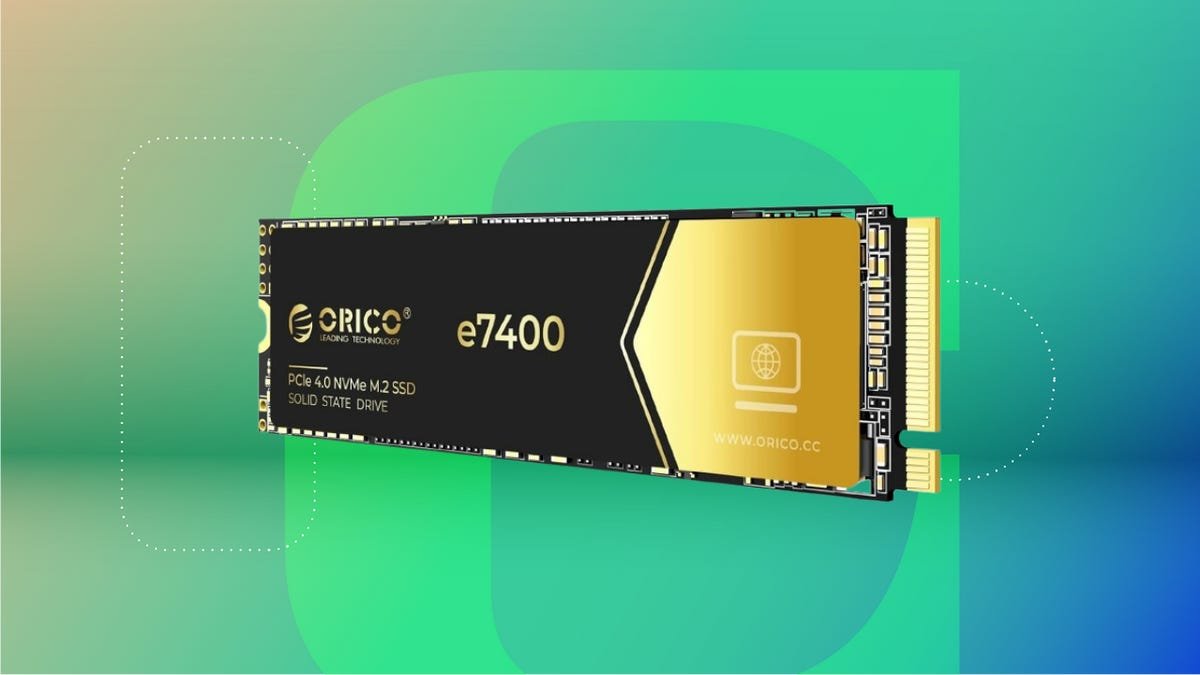
Este é um SSD conectado M.2. Esta conexão na placa-mãe pode ser SATA ou NVMe mais rápida.
Se você deseja o desempenho mais rápido possível, SSD compatível com NVMe Se a sua placa-mãe suportar, este é o melhor método. NVMe usa canais de dados PCIe na placa-mãe É várias vezes mais rápido que a interface SATA mais comum. No entanto, as unidades NVMe tendem a ser caras e os benefícios podem ser pequenos, a menos que você processe regularmente arquivos de vídeo grandes. SSDs M.2 não NVMe ainda são muito rápidos. Se a sua placa-mãe não for compatível, um SSD NVMe pode não ser compatível, mesmo que a conexão e o tamanho sejam semelhantes aos de unidades não NVMe.
Existem versões menos comuns de unidades NVMe que usam unidades NVMe reais. PCIe Slot em vez de M.2, mas isso é menos comum. A própria unidade funciona de forma semelhante.
O que devo comprar?
- Se você deseja fazer backup de um grande número de arquivos, como fotos, vídeos, músicas, etc., faça o seguinte: disco rígido. Esta também é a opção mais barata.
- Se você precisa de um computador mais rápido, principalmente ao iniciar e carregar jogos: SSDestilo SATA (2,5 polegadas) ou M.2, dependendo do suporte do seu computador.
- Quando você precisa do desempenho mais rápido, especialmente ao carregar jogos ou arquivos grandes de vídeo em 4K rapidamente: NVMe SSD (se o seu computador suportar).
alternativa
Instalar um novo disco rígido ou SSD é uma das atualizações de computador mais fáceis de realizar, mas ainda requer que você abra o computador. Se você estiver hesitante, existem duas alternativas.
O primeiro é o mencionado acima disco rígido externo. Eles podem ser conectados ao seu computador via USB ou à sua rede doméstica (também conhecida como armazenamento conectado à rede ou NAS). Se você precisa apenas de armazenamento para fazer backup de suas fotos, vídeos e outros arquivos importantes, isso é tudo que você precisa. É mais lento que uma unidade interna, mas é mais fácil. Você também pode fazer backup de vários computadores com mais facilidade. No entanto, estes não podem ser usados em jogos. Há Disco rígido externo projetado para jogosNo entanto, quando usado em consoles modernos, ele é usado apenas para arquivar jogos e não pode ser reproduzido diretamente do drive.
Outras opções (também fotos, vídeos, etc.) são: armazenamento em nuvem. Ativar backups automáticos de todo o seu computador ou de pastas específicas garante que todos os seus dados sejam armazenados com segurança (espero) em um data center de armazenamento em nuvem. Mais espaço de armazenamento custa mais, mas geralmente não custa muito.
Estou executando um RAID 1 de 16 TB (matriz redundante de discos independentes) para backup local e armazenamento em nuvem. O RAID 1 possui dois discos rígidos espelhados, portanto, se um falhar, o outro ainda terá dados idênticos. O armazenamento em nuvem espelha suas fotos e vídeos fora do local.
É excessivo? Não para mim. Como diz o ditado, existem apenas dois tipos de discos rígidos. Discos rígidos que falharam e discos rígidos que estão prestes a falhar.
Além de cobrir tecnologia de áudio e exibição, Jeff faz um tour fotográfico Apresentando museus e lugares legais ao redor do mundo. submarino nuclear, porta-aviões, castelo medievalincrível Viagem de 10.000 milhas E assim por diante.
Confira também viagens baratas para iniciantes e seu romance de ficção científica mais vendido Sobre submarinos urbanos. você pode segui-lo Instagram e YouTube.