

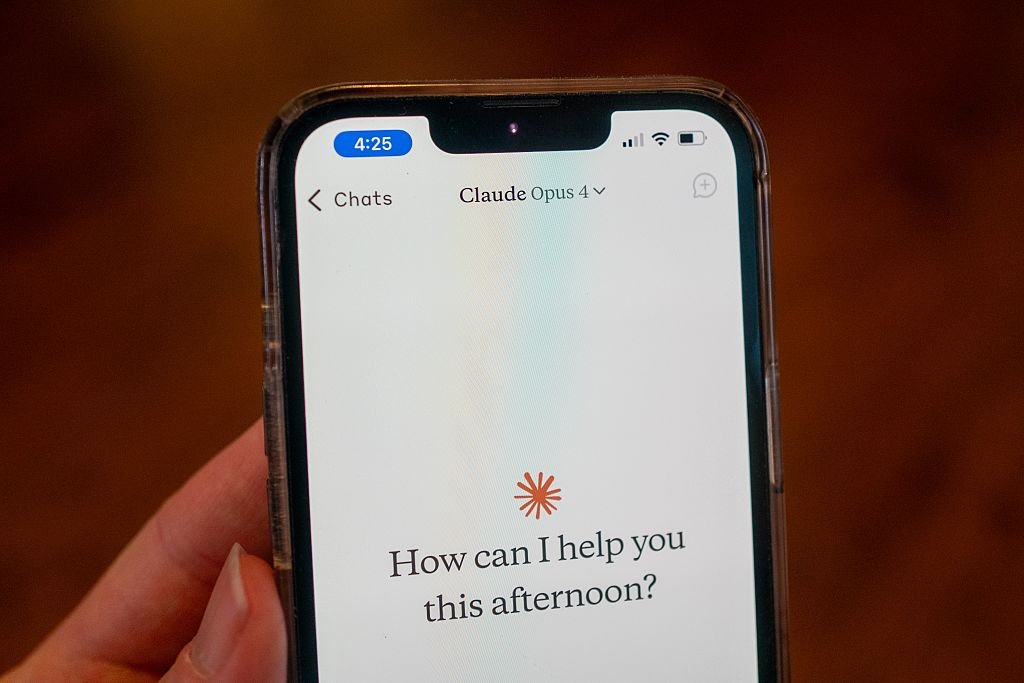
Após uma série de controvérsias em torno do ChatGPT e sua controladora OpenAI, muitos usuários estão migrando para o Claude.
O ponto de viragem veio depois humanoA empresa por trás de Claude recusou-se a permitir que o Pentágono utilizasse o seu modelo de IA para vigilância doméstica em massa ou armas totalmente autónomas. Em resposta, o presidente Trump ordenou que todas as agências federais parassem de usar produtos antrópicos, e o secretário de Defesa Pete Hegseth anunciado Ela planeja designar a empresa como uma ameaça à cadeia de suprimentos.
Depois de algumas horas, OpenAI anunciado Embora a empresa afirme que o seu próprio acordo com o Departamento de Defesa inclui salvaguardas, o acordo continua a desencadear um debate generalizado sobre a privacidade e a utilização ética da IA.
Como resultado, Claude dispara nas classificações de aplicativos gratuitos Ultrapassou o ChatGPT na App Store da Apple nos EUA. A Anthropic afirma que sua contagem diária de assinantes está em alta, os usuários gratuitos aumentaram mais de 60% desde janeiro e os assinantes pagos mais que dobraram este ano.
Para muitos usuários, a recente polêmica fez do Claude uma alternativa atraente ao ChatGPT. Se você está pensando em fazer a mudança, este guia orientará você no processo de migração de seus dados e encerramento de sua conta ChatGPT.
Como exportar dados do ChatGPT
Romper o ChatGPT não deveria significar perder anos de memória digital. Em vez de usar o novo assistente de IA do zero, você pode transferir seus dados para Claude para que eles se adaptem imediatamente às suas preferências.
Existem várias maneiras de fazer isso. Vamos começar com “Configurações”. A partir daí, vá para (Configurações pessoais) e encontre a seção (Memória). Selecione Gerenciar para revisar as informações armazenadas e atualizar quaisquer informações que não reflitam mais com precisão suas configurações. Quando tudo estiver atualizado, copie o conteúdo que deseja manter.
evento de crise tecnológica
São Francisco, Califórnia
|
13 a 15 de outubro de 2026
Alternativamente, você pode exportar todo o seu histórico de bate-papo. Vá para Configurações, selecione Controle de dados e selecione Exportar dados. ChatGPT compila gravações de bate-papo em arquivos de texto ou JSON e as envia por e-mail. (Observe que pode levar algum tempo se houver muitos históricos.)

Você também pode adotar uma abordagem manual, como copiar as principais conversas do seu histórico ou fazer com que o ChatGPT resumir as principais configurações, os tópicos discutidos com frequência e as instruções personalizadas que você usa.
Importar dados para Claude
Depois de coletar os dados, é fácil transferi-los para Claude.
Abra o Cloud, vá em (Configurações), depois em (Recursos) e verifique o seguinte: memória está ativado. (Você deve se inscrever em um plano Pro, Max, Team ou Enterprise para ativar esse recurso.) Em seguida, inicie uma nova conversa e use um prompt como: “Há um contexto importante para lembrar. Atualize sua memória sobre mim com isso.” Em seguida, cole as informações ou resumo diretamente no chat.
Para arquivos de bate-papo exportados, não cole os registros brutos. Em vez disso, ele incentiva Claude a: “Dê uma olhada e resuma minhas principais preferências”.
Recomendamos também que você confirme com Claude se as informações estão salvas com precisão. Você pode atualizar suas configurações a qualquer momento se elas mudarem.
Exclua permanentemente sua conta ChatGPT
Para sair completamente do ChatGPT, cancelar sua assinatura não é suficiente para excluir seus dados.
Aqui está o que você precisa fazer:
- Vá para (Configurações), (Personalização) e selecione (Memória).
- Exclua qualquer memória salva ou configurações de personalização.
- Para ter ainda mais certeza, digite “Excluir toda a memória e dados pessoais” como comando final do chat.
- Em seguida, vá para as configurações de gerenciamento de sua conta para excluí-la permanentemente.